


在 Nintendo Switch 2 上购买点卡,可通过支付宝付款。根据当前(2026年4月)最新情况,操作流程和注意事项如下:
官方渠道
条件:港服账户
可通过任天堂香港官网直接购买Nintendo預付序號(任天堂点卡)。
官方点卡支持支付宝等主流支付方式,安全可靠,无封机风险。
以下操作均在电脑的浏览器中完成。手机浏览器上也可以,NS2上我没试。
注意
充值有时间延迟,几分钟到几十分钟不等。
“Nintendo預付序號”的购买
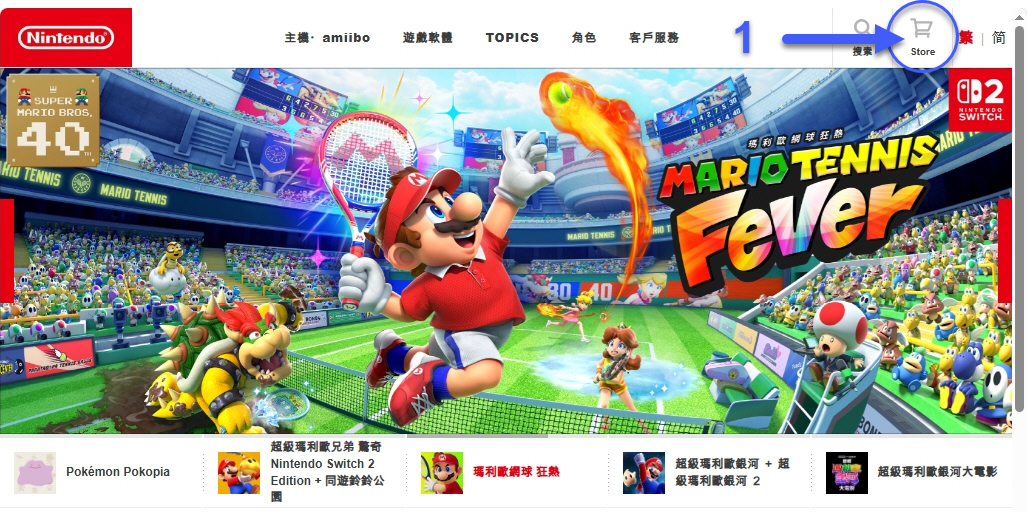
1. 在电脑上,通过香港区官网网址,打开任天堂官网,点击右上角的“Store”。
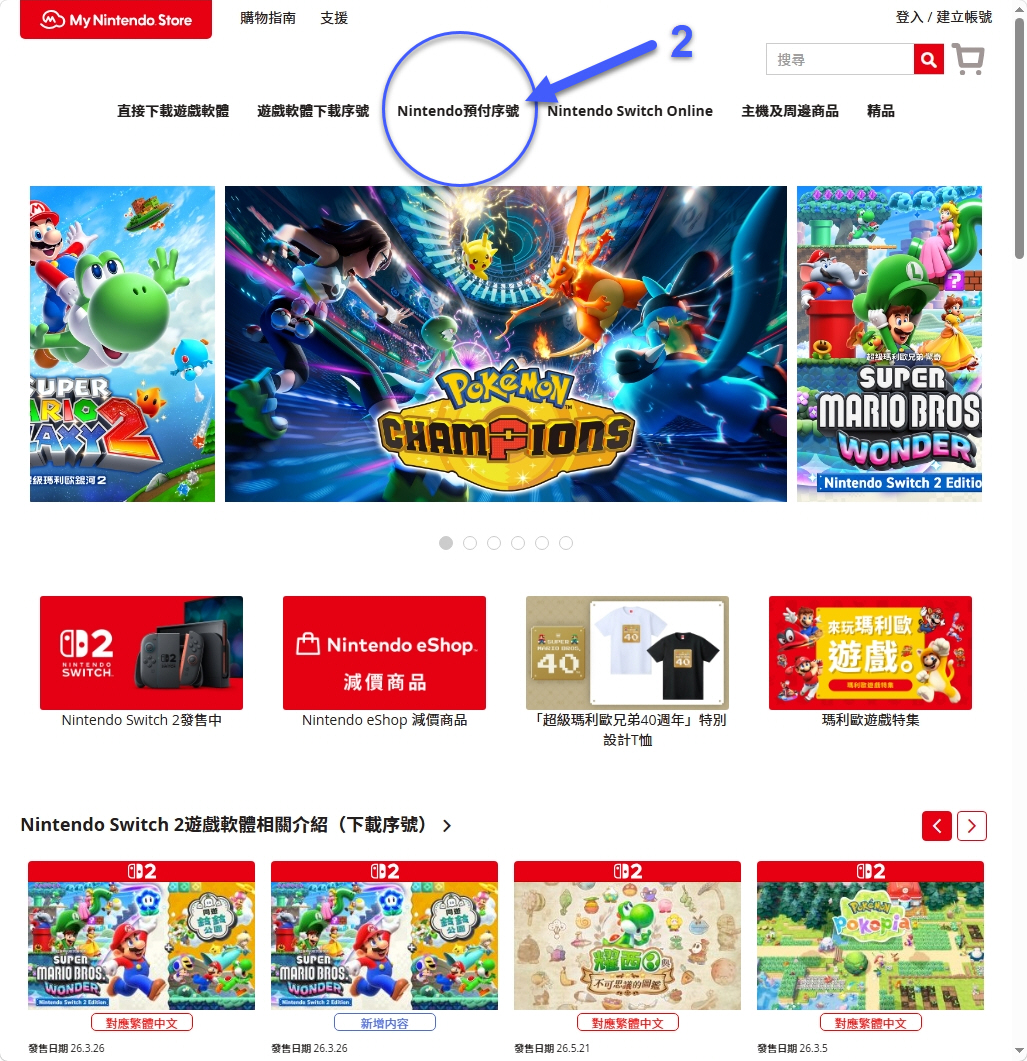
2. 在打开的“Store”页面,点击上方导航中的“Nintendo預付序號”。
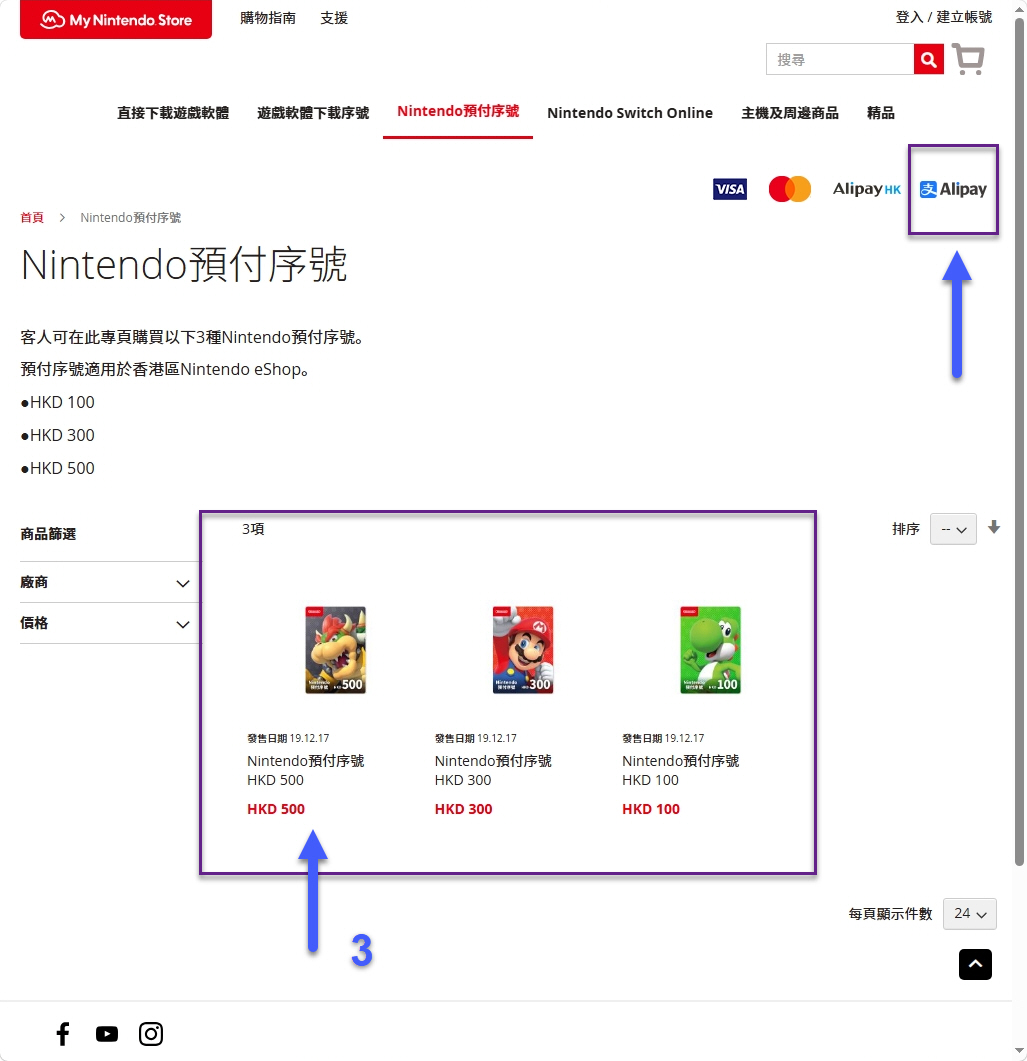
3. 在跳转到的页面中,就可以看到Alipay(支付宝)了。选择下面的预付费面值之一:HKD500、HKD300或者HKD100。
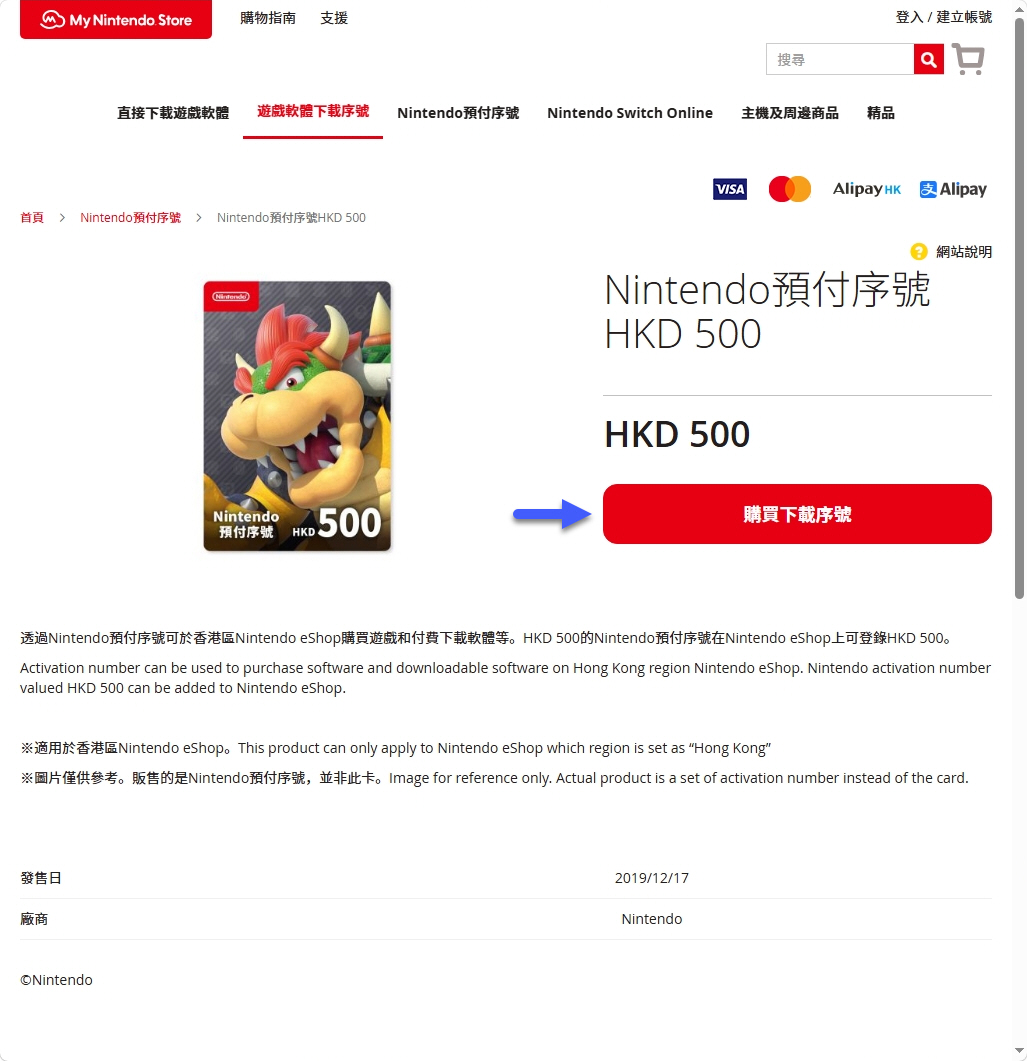
4. 在新打开的页面选择“購買下載序號”按钮,会有一个相应面值的点卡进入购物车。
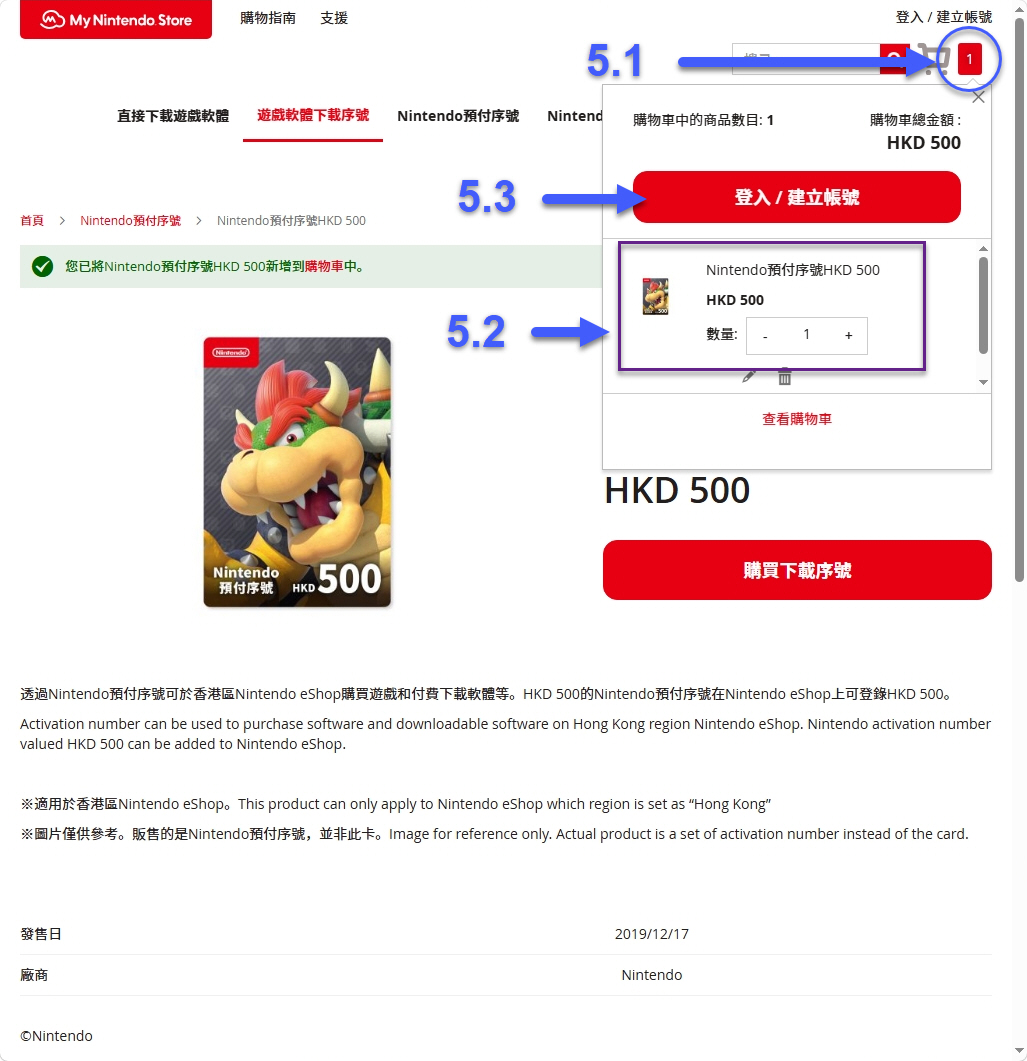
5. 1 确认刚才选择的点卡放入了购物车,购物车旁边会有数字提示。
5.2 点击购物车旁边的数字,会弹出窗口,显示选择的点卡。
5.3 点击“登入/建立賬號”按钮。然后用自己的港区账号密码登录。
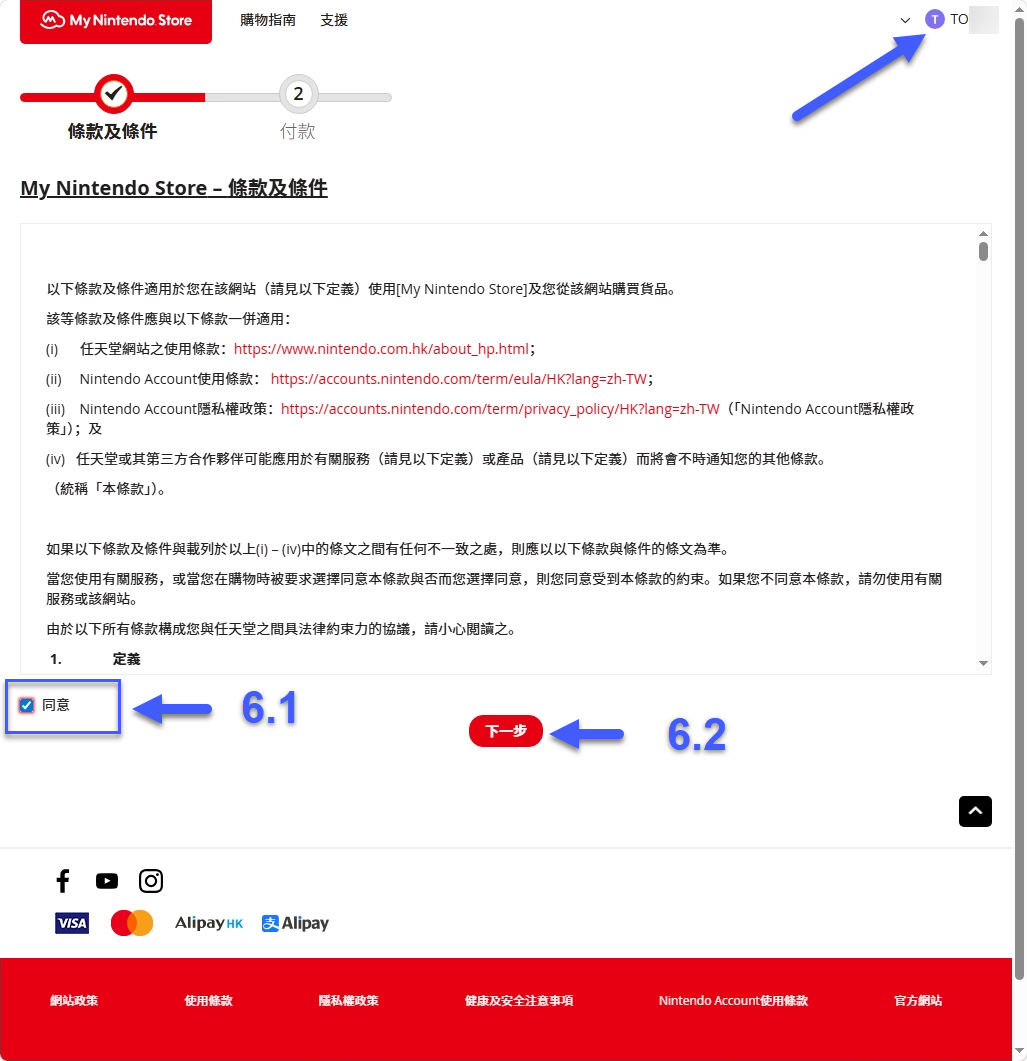
6.1 登陆后,勾选页面上条款下面的“同意”。
6.2 点击“下一步”按钮。
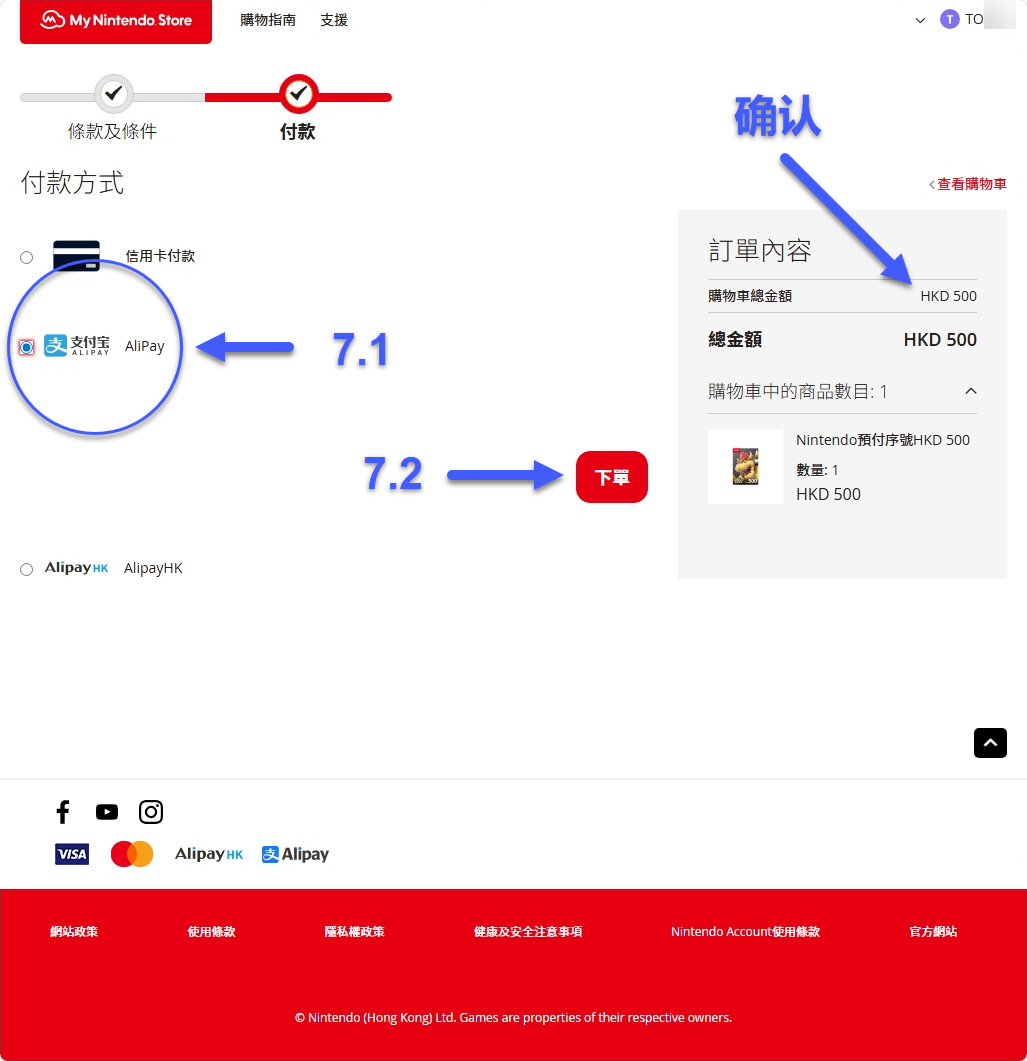
在付款方式页面,先确认自己要充值的面值是否正确。
7.1 勾选“支付宝Alipay”。
7.2 点击“下單”按钮。
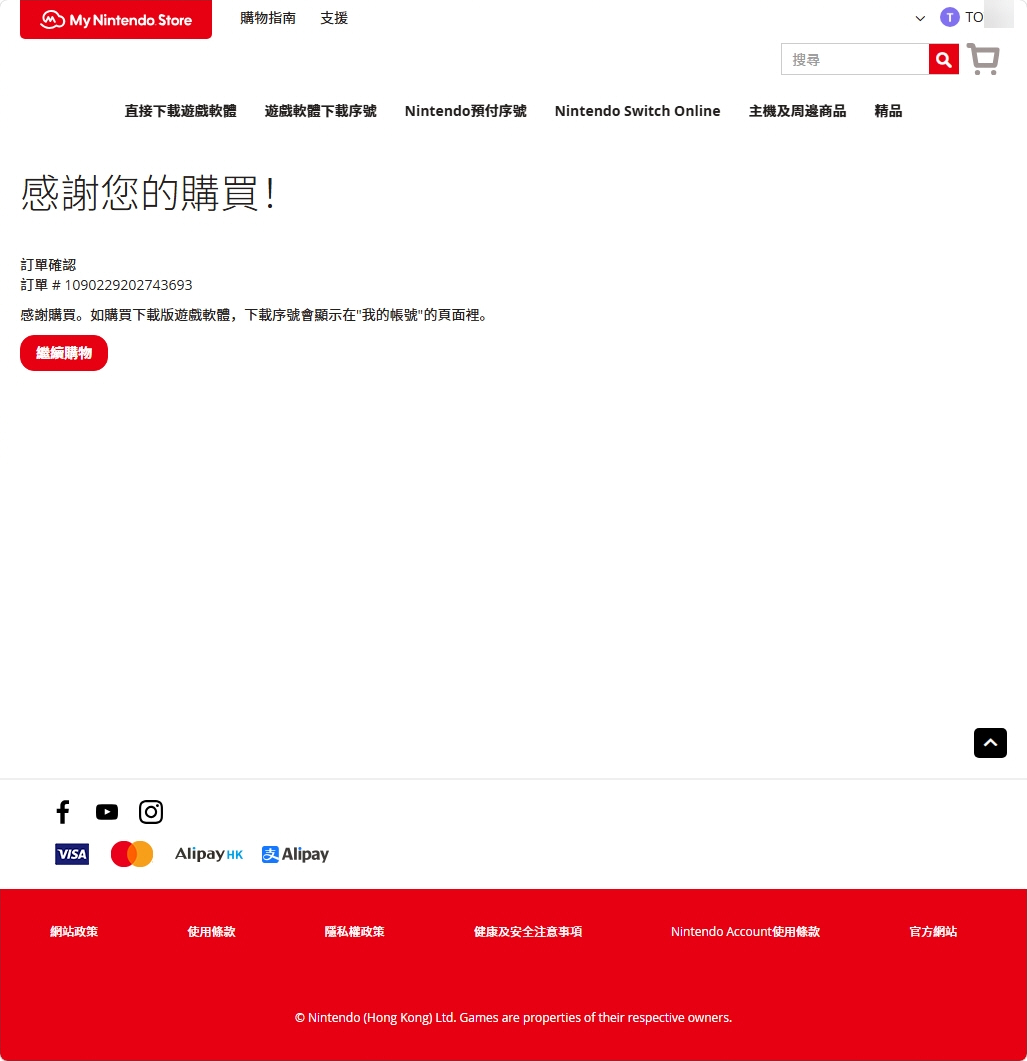
8. 在打开的支付宝页面支付完毕后,就来到了“感謝您的購買”页面。
综上,就完成了使用支付宝购买任天堂点卡(Nintendo預付序號)的任务。
将购买的“Nintendo預付序號”补充到账户余额
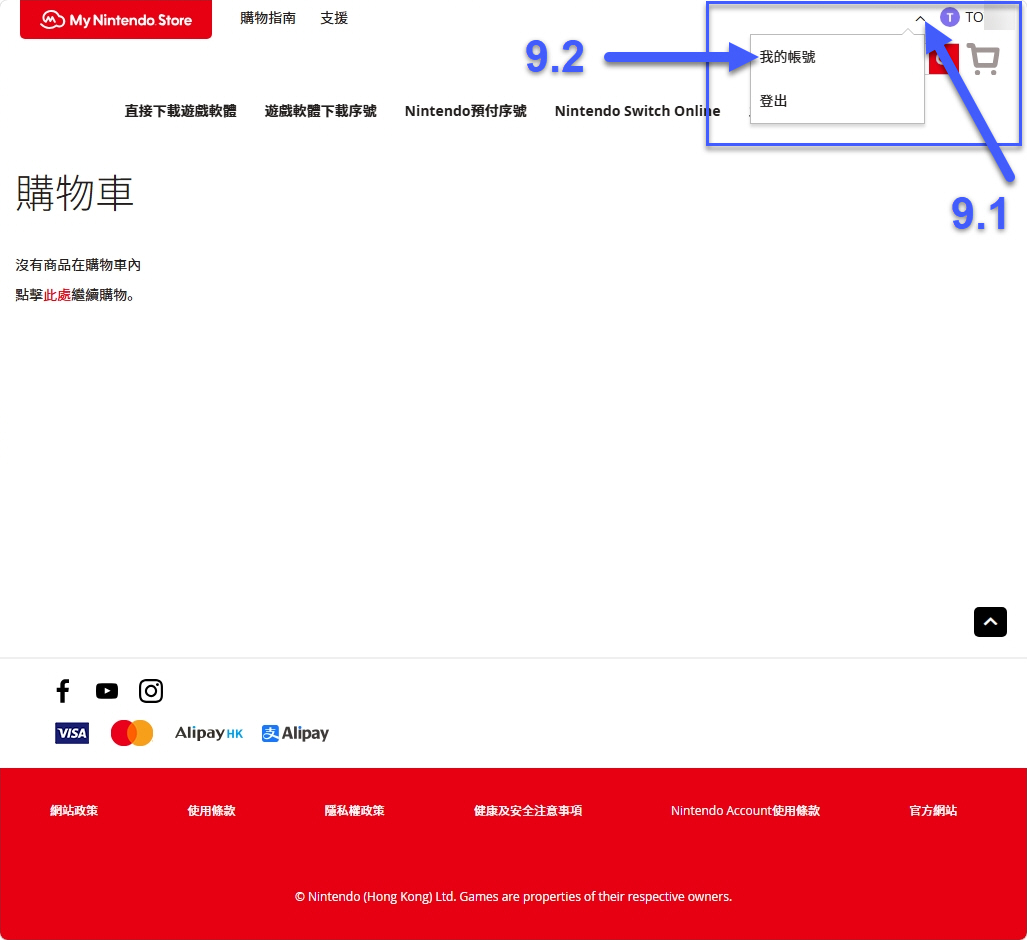
9.1 在右上角登录用户处,点小箭头按钮。
9.2 弹出菜单,选择“我的賬號”。
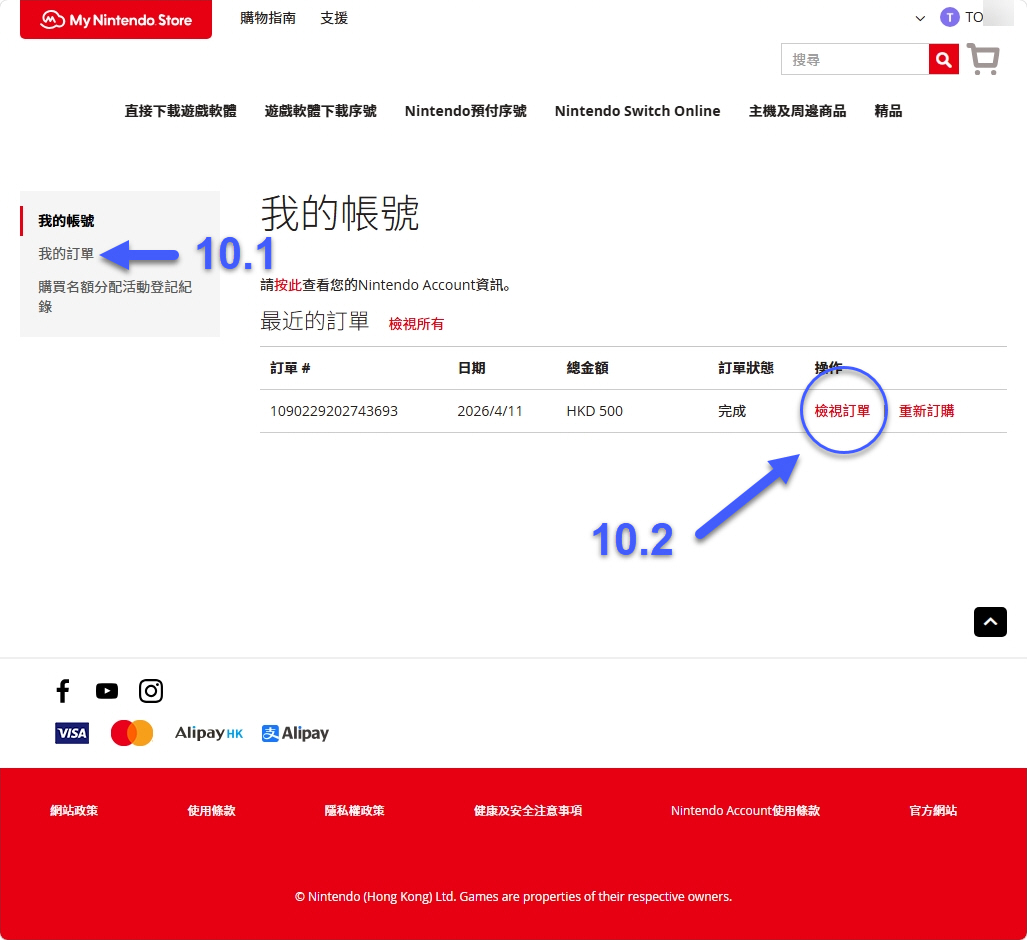
10.1 在左侧“我的賬號”菜单里,选择“我的訂單”。
10.2 在“最近的订单”列表中,列出了刚刚的订单,选择订单行中的“檢視訂單”。
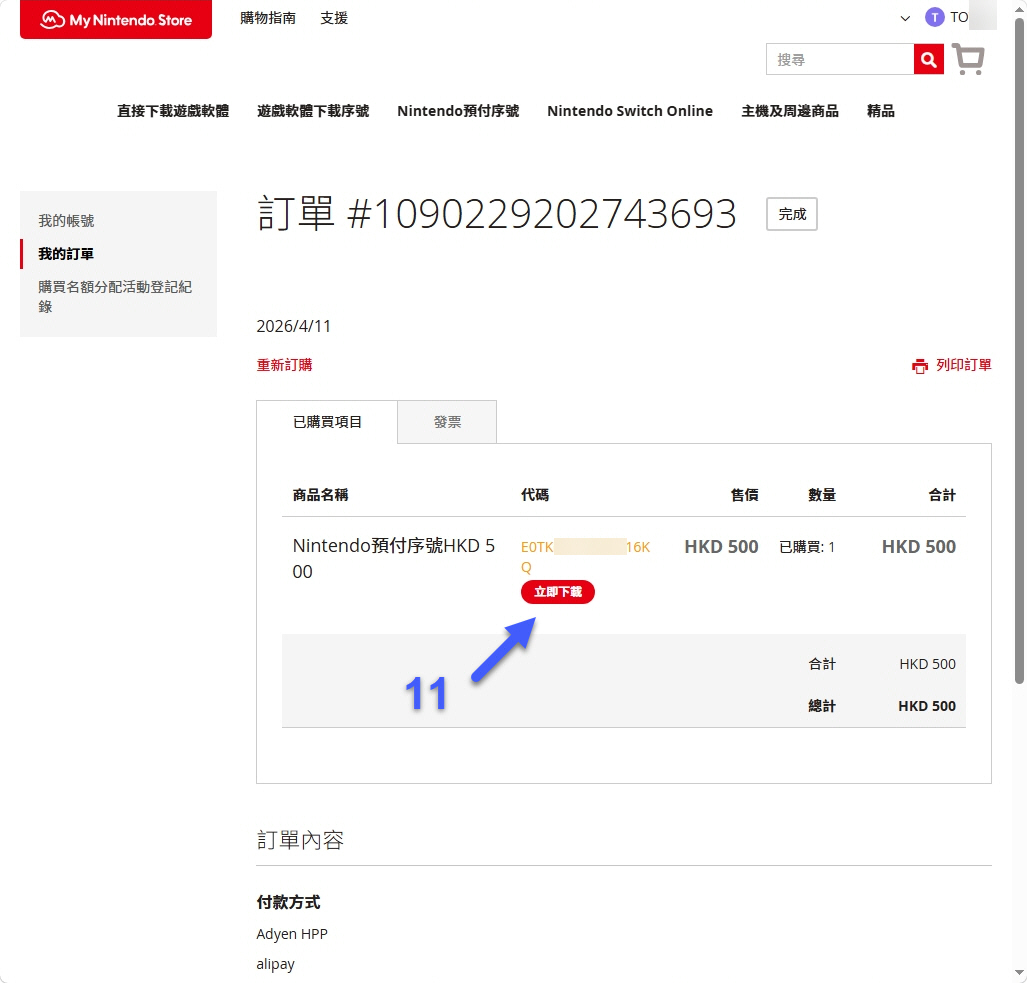
11. 在新打开的“订单”页面的“已购买项目”中,点击红色的“立即下載”按钮。
12. 新页面会要求再次输入账号的密碼。
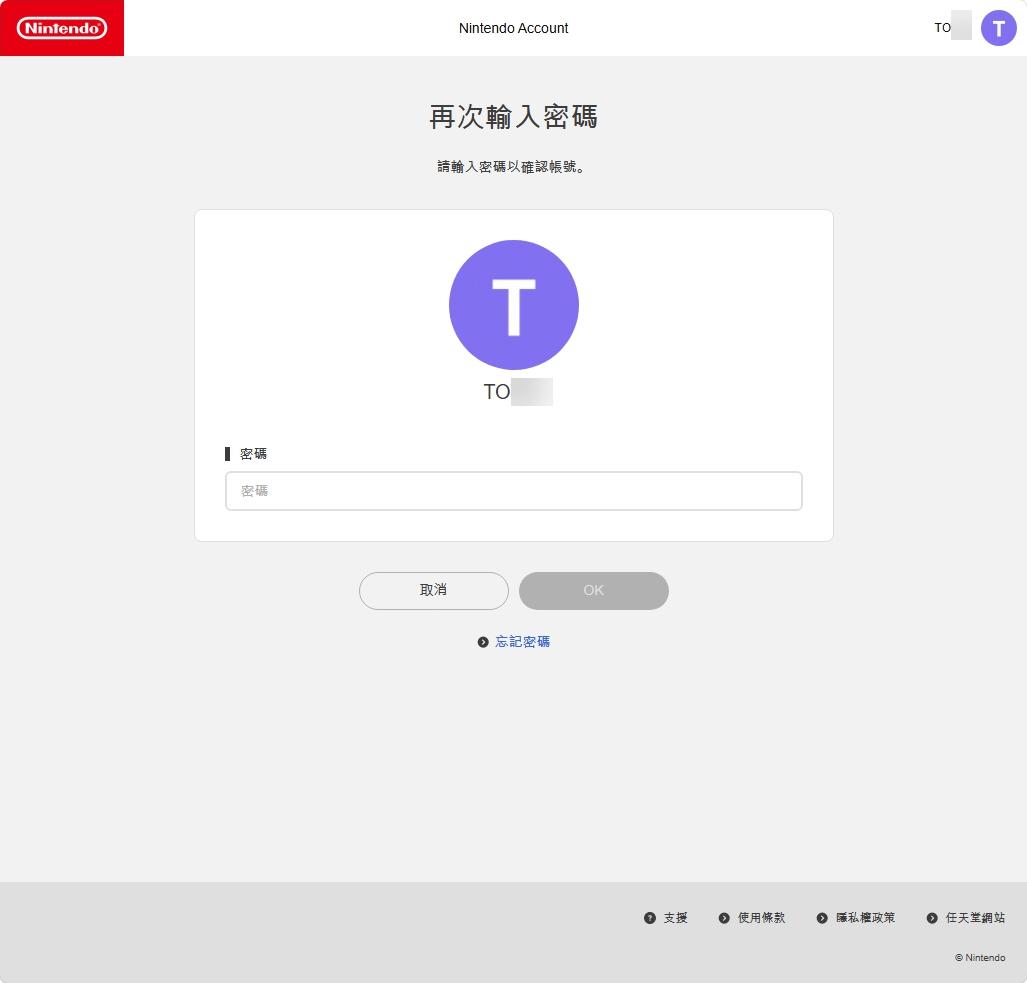
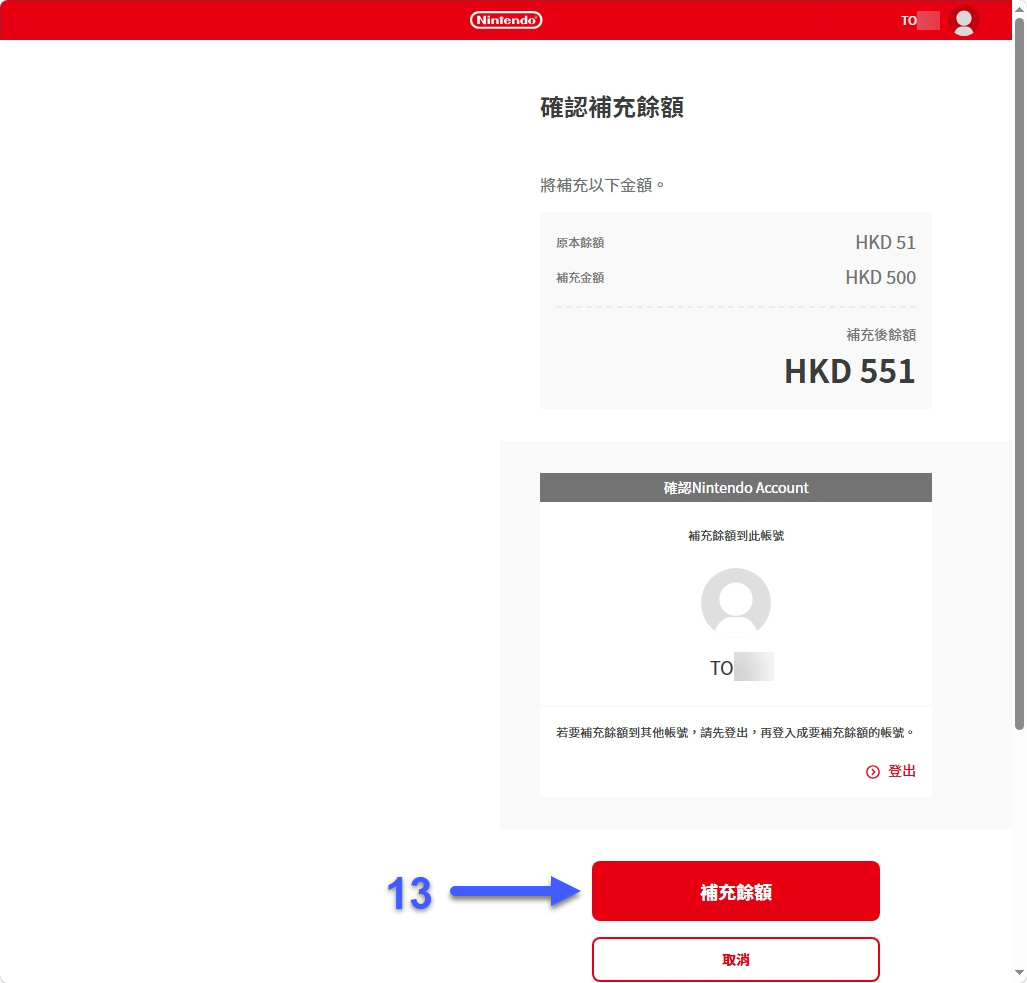
13. 关键步骤:
再次输入完密码后,在新页面,会让你“确认补充余额”,由“原本余额”和“补充金额”构成,“补充金额”就是刚才买的点卡面值。
确认金额无误,确认充值的账户无误之后,点击下方的“補充餘額”按鈕,进行账户充值。
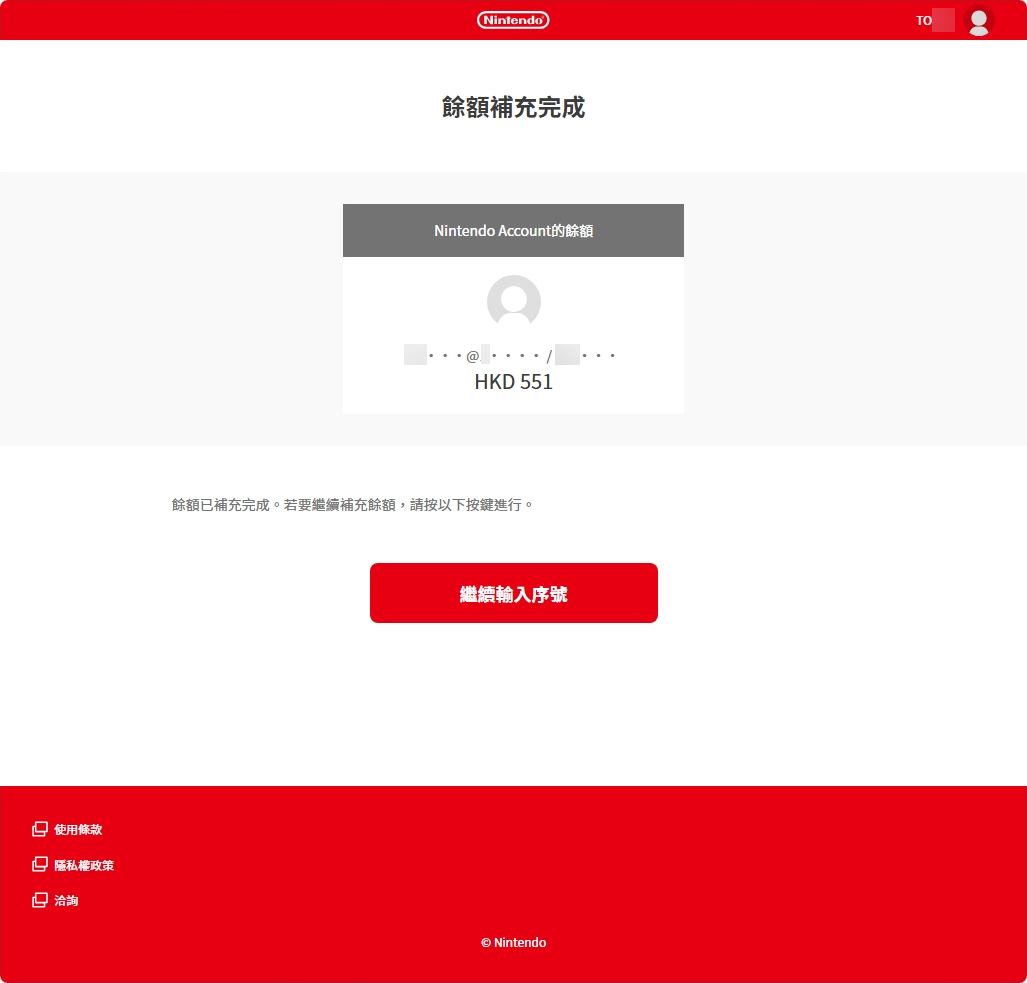
14. 补充完成。
这个页面设计有个特别缺德的地方,就是下面有个红色按钮“繼續輸入序號”,之前第一次充值,我以为要在这个按钮按完之后,填充商品充值代码,结果白白重复操作了一番。
待以上操作都完成后,再点开NS2的eShop的头像,进入賬號資訊頁面,查看“目前餘額”。应该就是充值之后的余额了。

大佬 可以亚马逊买日服点卡吗?
日服,没买过。
感谢大佬港服学会了
学习了学习了 感谢分享
学习了
😁
太全能了
谢谢分享